

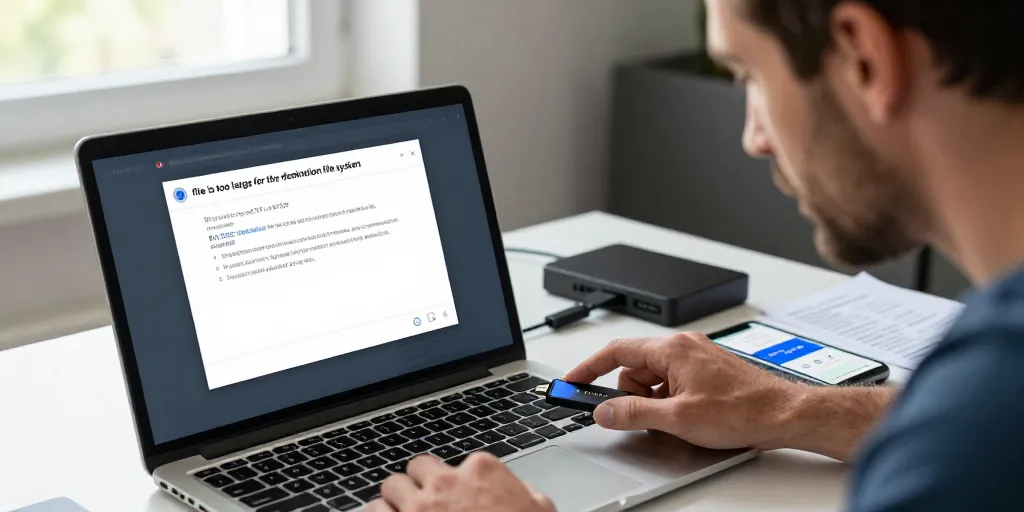
Limite fat32 expliquée
- Limite : 4 GiB moins un octet (4 294 967 295 octets), ce plafond bloque les fichiers vidéo et sauvegardes volumineuses, notamment images disque.
- Solutions : reformater en exFAT, convertir en NTFS ou segmenter le fichier, toujours sauvegarder avant toute opération pour sécurité des données.
- Compatibilité : vérifier l’appareil cible, tester lecture/écriture, privilégier exFAT si l’écosystème le permet et tester intégrité.
La limite d’un fichier sur FAT32 est de 4 GiB − 1 octet, soit 4 294 967 295 octets. Vous pouvez immédiatement contourner le problème en reformant le volume en exFAT, en convertissant en NTFS ou en découpant le fichier en archives. Sauvegardez toujours vos données avant toute opération. Vérifiez la compatibilité de l’appareil cible avant d’écrire des fichiers lourds.
| concept | valeur théorique | valeur pratique citée | note |
|---|---|---|---|
| taille max fichier | 4 GiB − 1 octet | 4 294 967 295 octets | limite imposée par le champ 32 bits non signé |
| origine technique | champ 32 bits taille | 2^32 − 1 octets | champ size dans l’entrée de fichier FAT |
| taille max partition | variable selon cluster | ≈ 2 To souvent cité | dépend de la taille de cluster et de l’implémentation |
| limite formatage Windows | — | 32 Go outil GUI | outils tiers et lignes de commande contournent cette limite |
Le rappel technique de la limite de fichier en FAT32 avec chiffres exacts et conséquences pratiques
La valeur exacte en octets est 4 294 967 295 octets. Cette valeur provient du champ taille sur 32 bits non signé dans la structure des entrées de fichier FALes systèmes tentent de copier un fichier ≥ 4 GiB et la copie échoue sans message clair sur certains appareils. Les conséquences pratiques concernent surtout la vidéo HD, les images disque et les sauvegardes uniques supérieures à 4 GiB.
Le détail chiffré de la limite 4 Gio moins un octet avec équivalence en octets et en Go décimal
4 GiB − 1 octet équivaut exactement à 4 294 967 295 octets. En notation décimale commerciale cela représente environ 4,29 GB (GB = milliard d’octets). La différence entre GiB et GB explique souvent la confusion lors des transferts volumineux. Pour une recherche rapide : 4 GiB = 2^32 octets ; le champ ne peut pas représenter de taille supérieure.
La distinction entre limite théorique de partition FAT32 et limite pratique imposée par OS et outils
La limite théorique de partition dépend de la taille de cluster et du nombre de clusters adressables. Les implémentations historisées donnent souvent une borne pratique autour de 2 To pour des clusters classiques. Windows empêche le formatage en FAT32 au‑delà de 32 Go via son utilitaire GUI, mais il lit et écrit des volumes plus grands créés par d’autres outils. Certains lecteurs multimédia ou appareils embarqués acceptent seulement FAT32, ce qui force le découpage ou l’usage d’une autre clé pour des fichiers volumineux.
Sauvegardez avant d’agir et testez la lecture sur l’appareil cible pour éviter des surprises. Les sources officielles utiles : documentation Microsoft sur FAT/exFAT et projets exfatprogs sous Linux. Gardez à l’esprit que la compatibilité matérielle prime souvent sur le choix du système de fichiers.
La méthode pratique pour contourner la limite FAT32 selon usage appareil et sécurité des données
Trois stratégies couvrent la plupart des besoins : reformater en exFAT, convertir en NTFS sans perte, ou diviser le fichier. Chaque solution a des avantages selon l’appareil et le niveau de sécurité désiré. Préparez une sauvegarde complète avant toute conversion ou formatage. Testez la lecture et l’écriture après l’opération sur l’appareil final.
1/ exFAT pour compatibilité moderne : reformatez la clé en exFAT pour fichiers >4 GiB, bonne prise en charge par Windows, macOS et nombreux appareils récents. 2/ NTFS pour usage Windows intensif : utilisez la commande convert sous Windows pour passer de FAT32 à NTFS sans formater : convert X: /FS:NTFS (exécuter en administrateur). Sauvegardez avant ; la conversion est généralement sûre, mais n’est pas réversible sans formatage. 3/ Découper pour vieux appareils : conservez FAT32 et segmentez le fichier en volumes gérables puis recombinez sur le poste cible.
Le guide pas à pas pour reformater une clé en exFAT ou convertir en NTFS tout en préservant les données
Vérifiez la compatibilité de l’appareil avec exFAT avant d’effacer la clé. Sauvegardez les fichiers existants sur un disque externe ou le cloud. Sous Windows, lancez l’Explorateur, clic droit sur la partition, choisir format / exFAT ; pour la ligne de commande utilisez format X: /FS:exFAT /Q.
Sous Linux, installez exfatprogs et exécutez sudo mkfs.exfat /dev/sdX1 ; remplacez sdX1 par la bonne partition. Pour convertir FAT32 en NTFS sans formatage, ouvrez CMD en administrateur et lancez convert X: /FS:NTFS ; testez ensuite la lecture/écriture sur l’appareil final.
La solution de découpage de fichier avec 7‑Zip split ou utilitaires comme split et la recomposition sur la cible
Utilisez 7‑Zip pour créer des volumes : 7z a -v4g archive.7z grosfichier.bin créera des tranches de 4 GiSur le poste cible, extrayez avec 7z x archive.7z pour recomposer automatiquement les parties. Vérifiez l’intégrité avec sha256sum archive.7z ou certutil -hashfile archive.7z SHA256 selon l’OS.
Sur Linux, la commande split fonctionne bien : split -b 4096M grosfichier.bin part ; recombinez avec cat part* > grosfichier.bin. Utilisez sha256sum pour comparer les checksums avant et après le transfert afin d’éviter les corruptions.
| système de fichiers | taille max fichier | compatibilité appareil | usage recommandé |
|---|---|---|---|
| FAT32 | 4 GiB−1 | très large, vieux appareils | clés pour TVs ou consoles anciennes |
| exFAT | pratiquement illimitée | bonne sur OS récents et caméras modernes | transfert de vidéos >4 Go entre systèmes |
| NTFS | très grande | windows natif, lecture restreinte sur TVs | disques système, journaling et permissions |
| split + FAT32 | contournement | compatible universellement | utile si le matériel ne lit pas exFAT/NTFS |
Testez toujours la lecture sur l’appareil cible avant déploiement et conservez une copie de sauvegarde. Les guides Microsoft et les manuels exfatprogs restent des références techniques fiables pour aller plus loin. Une vérification rapide évite la perte de temps et de données.





