

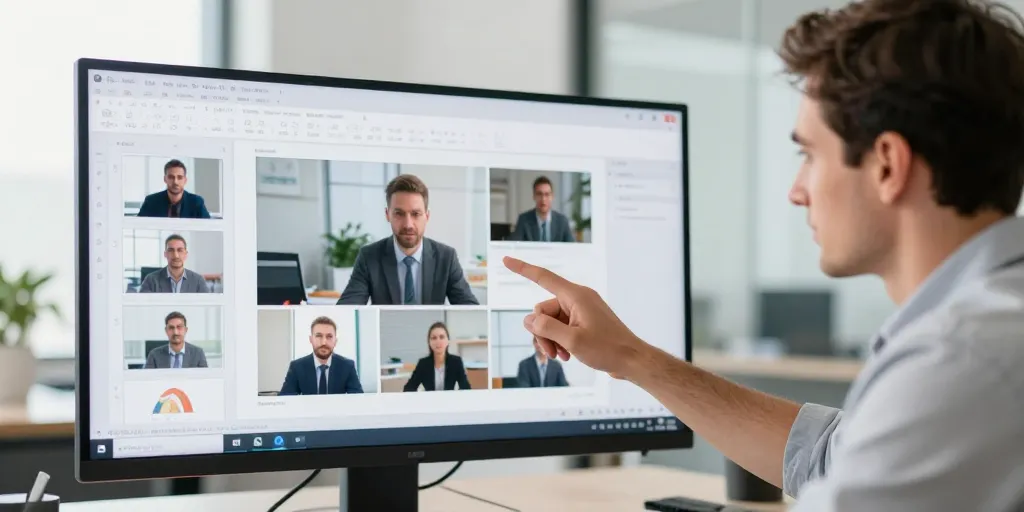
Réussir ses diapositives
- L’intégration fluide : insérer des vidéos youtube dynamise les diapositives en évitant les interruptions liées au changement d’application logicielle.
- L’importation simplifiée : utiliser un lien url préserve la légèreté des documents et offre l’accès aux commandes natives du lecteur.
- La maîtrise technique : vérifier la connexion internet et paramétrer le démarrage automatique assure une expérience fluide sans temps mort.
Environ 65 % de la population possède une mémoire visuelle prédominante selon les études en sciences cognitives. Vous pouvez transformer une présentation monotone en une expérience captivante en intégrant directement des vidéos YouTube dans vos diapositives PowerPoint. Cette méthode élimine les interruptions gênantes causées par le passage d’une application à une autre. Vous maintenez votre audience concentrée sur votre message tout en illustrant vos propos par des exemples concrets et dynamiques.
Les méthodes de partage simples pour enrichir vos présentations professionnelles
Le succès d’une présentation interactive repose sur la facilité avec laquelle les éléments externes s’intègrent dans votre flux de travail habituel. Vous disposez de plusieurs manières d’importer du contenu tiers sans alourdir le fichier final de votre projet. Cette approche logicielle préserve la légèreté de vos documents tout en offrant un contenu riche et varié.
La récupération du lien url directement sur la plateforme de vidéo en ligne
La première étape demande d’identifier la ressource visuelle sur YouTube pour copier son adresse unique dans votre presse-papiers. Cette méthode est la plus rapide pour les utilisateurs qui bénéficient d’une connexion internet stable durant leur démonstration. Vous gagnez un temps précieux en évitant le téléchargement fastidieux de fichiers volumineux sur votre disque dur.
| Format de vidéo | Débit requis | Latence moyenne | Usage recommandé |
|---|---|---|---|
| 4K Ultra HD | 20 Mbps | Basse | Écran géant salon |
| 1080p Full HD | 5 Mbps | Standard | Réunion de bureau |
| 720p HD | 2.5 Mbps | Rapide | Formation en ligne |
| 480p SD | 1.1 Mbps | Optimale | Réseau mobile instable |
Le collage du lien spécifique au sein du menu insertion du logiciel de bureau
L’utilisation de l’onglet insertion permet de coller l’adresse copiée pour générer un lecteur multimédia directement sur la diapositive sélectionnée. Cette approche garantit que la vidéo conserve ses fonctionnalités natives comme le contrôle du volume ou le mode plein écran. Vous créez ainsi un environnement de travail cohérent où chaque outil reste à sa place naturelle. Votre auditoire appréciera cette fluidité qui témoigne de votre maîtrise technique des outils numériques actuels.
Certains réglages permettent d’affiner l’expérience utilisateur dès l’intégration du lien. 1/ Le code d’intégration permet de définir un moment précis pour le début de la lecture. 2/ La miniature personnalisée assure une esthétique soignée avant même que le film ne démarre. 3/ Le redimensionnement adapte la fenêtre vidéo à la mise en page globale de votre document professionnel.
Les réglages techniques indispensables pour assurer une lecture fluide en réunion
La fluidité d’une présentation dépend souvent des détails de configuration qui évitent les temps morts visibles par l’audience. Un bon paramétrage transforme une simple vidéo en un élément parfaitement intégré à votre discours oral. Vous devez considérer ces options comme le moteur invisible de votre performance devant vos collègues ou clients.
La personnalisation des options de lecture pour un déclenchement automatique réussi
Le réglage du démarrage de la vidéo permet au présentateur de garder le contrôle total sur le rythme de sa prise de parole. Les options de lecture offrent également la possibilité de masquer les commandes de contrôle pour un rendu plus épuré. Je préfère personnellement le démarrage au clic pour éviter toute surprise sonore si le discours prend du retard. Cette flexibilité est votre meilleure alliée pour gérer les imprévus durant une session de questions-réponses.
La vérification de la qualité de la connexion internet avant votre intervention
Le principal risque d’une vidéo liée en ligne reste la dépendance absolue au réseau wifi ou filaire de la salle. Vous devez tester la vitesse de chargement du lecteur pour éviter les mises en mémoire tampon qui brisent l’élan de votre démonstration. Une connexion instable peut transformer une idée brillante en un moment de solitude technique assez pénible. Les experts prévoient toujours un plan de secours comme une capture d’écran de secours en cas de panne réseau totale.
| Version de PowerPoint | Support vidéo en ligne | Format recommandé |
|---|---|---|
| Microsoft 365 | Compatibilité totale et fluide | Lien URL direct |
| PowerPoint 2019 / 2021 | Prise en charge native complète | Lien URL direct |
| Versions 2013 / 2016 | Support variable selon les mises à jour | Code d’intégration Embed |
L’anticipation des contraintes matérielles transforme vos diapositives statiques en un support de communication moderne et mémorable. Une préparation technique rigoureuse assure que la technologie serve votre propos sans jamais devenir une source de distraction inutile. Vous disposez maintenant de toutes les cartes pour dynamiser vos échanges professionnels grâce à la puissance du contenu vidéo en streaming.





