

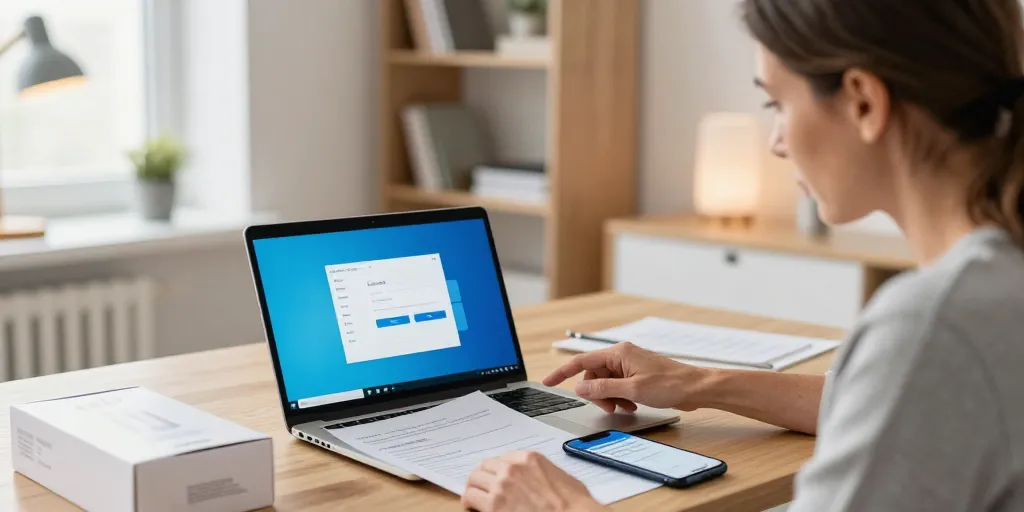
Installer windows légalement
- téléchargement officiel : récupérer l’ISO sur le site Microsoft et créer un support sécurisé avec Media Creation Tool.
- installation sans clé : installer sans clé réduit les fonctionnalités et nécessite une licence valide pour lever les limites via activation.
- liaison compte : associer la licence au compte Microsoft facilite les réinstallations et la réactivation après changements matériels mineurs sans effort.
Aucune clé Windows 10 gratuite et permanente n’est distribuée légalement au public. Vous pouvez installer Windows 10 sans entrer de clé et l’utiliser en mode restreint, mais l’activation demande une licence valide. Ce guide explique les méthodes sûres : téléchargement officiel, récupération d’une clé liée au matériel ou au compte Microsoft, et alternatives légales peu coûteuses.
Le guide rapide pour télécharger et installer Windows 10 légalement et sans risque
Vous devez prioriser l’ISO officiel et l’outil Media Creation Tool pour éviter les fichiers contaminés. Vous pouvez installer sans clé, l’installation fonctionnera mais l’activation restera nécessaire pour lever les limites. Vous devez lier la licence numérique à votre compte Microsoft pour faciliter les réinstallations futures.
- 1/ téléchargement officiel : utilisez la page Microsoft pour obtenir l’ISO ou le Media Creation Tool.
- 2/ installation sans clé : installez et vérifiez que Windows affiche l’option d’activation via licence numérique.
- 3/ liaison compte : connectez-vous avec votre compte Microsoft après activation pour associer la licence.
Le téléchargement officiel de l’ISO depuis Microsoft et l’outil Media Creation Tool
Vous devez récupérer l’ISO depuis microsoft.com/software-download/windows10 pour éviter les sources tierces. Vous pouvez utiliser le Media Creation Tool pour créer un support d’installation ou télécharger directement l’image ISVous devez vérifier le SHA-256 si Microsoft le publie pour la build utilisée ; cela réduit le risque de fichier corrompu.
- 1/ page officielle : https://www.microsoft.com/software-download/windows10
- 2/ vérification : comparez le hachage quand il est fourni ou utilisez l’outil Windows pour vérifier l’image.
La création d’une clé USB bootable et vérification des fichiers téléchargés
Vous pouvez créer la clé avec le Media Creation Tool ou Rufus selon vos besoins UEFI/BIOVous devez prévoir une clé USB de 8 Go minimum ; 16 Go est conseillé pour les builds récentes. Vous devez tester le support sur une machine de secours avant de réinstaller en production.
- 1/ format : choisir NTFS ou FAT32 selon l’option UEFI/GPT du PC.
- 2/ test : bootez sur le support sur une machine de test pour valider l’image.
Vous pouvez maintenant passer à la récupération d’une clé déjà liée au PC si vous souhaitez éviter un nouvel achat.
La récupération de la clé existante depuis le PC et les outils réputés et sûrs
Vous pouvez retrouver une clé stockée en BIOS/UEFI ou constater la présence d’une licence numérique liée au compte. Vous devez privilégier des outils open source ou reconnus pour éviter l’installation de logiciels malveillants. Vous pouvez exporter la clé et la conserver dans un coffre-fort numérique pour les réinstallations.
Le recours aux commandes Windows et au registre pour retrouver la clé stockée
Vous pouvez exécuter la commande PowerShell suivante pour tenter d’afficher la clé installée : (Get-WmiObject -query ‘select index.php license.txt readme.html robots.txt wp-activate.php wp-admin wp-blog-header.php wp-comments-post.php wp-config-sample.php wp-config.php wp-content wp-cron.php wp-includes wp-links-opml.php wp-load.php wp-login.php wp-mail.php wp-settings.php wp-signup.php wp-trackback.php xmlrpc.php from SoftwareLicensingService’).OA3xOriginalProductKey. Vous pouvez aussi exécuter wmic path softwarelicensingservice get OA3xOriginalProductKey depuis un terminal administrateur. Vous devez savoir que ces méthodes ne montrent pas la licence numérique liée et qu’une clé OEM peut être intégrée au firmware et non exposée comme texte.
- 1/ commande PowerShell : utilisez une session élevée pour lire les informations de licence.
- 2/ registre : vérifier HKLM\\SOFTWARE\\Microsoft\\Windows NT\\CurrentVersion quand la clé est enregistrée localement.
La présentation d’outils fiables comme Belarc Advisor ProduKey et critères de confiance
Vous pouvez utiliser Belarc Advisor ou ProduKey pour extraire rapidement les clés présentes sur la machine. Vous devez télécharger ces utilitaires depuis leurs sites officiels ou pages GitHub pour éviter les versions modifiées. Vous devez limiter l’utilisation à la récupération puis supprimer l’exécutable si vous ne l’utilisez plus.
- 1/ Belarc Advisor : inventaire complet et affichage des clés locales.
- 2/ ProduKey : extraction rapide des clés Windows et Office.
- 3/ scripts PowerShell : privilégier un script open source vérifié pour éviter un tiers.
| Outil | Usage principal | Permissions requises |
|---|---|---|
| Belarc Advisor | Inventaire système et clés | accès utilisateur pour rapport |
| ProduKey | Extraction clés Windows/Office | exécution en local sans installation |
| PowerShell (script) | Vérification sans tiers | élévation requise |
| Rufus | Création clé USB bootable | exécutable portable |
Les différences claires entre clé d’installation générique clé OEM et licence numérique
Vous devez distinguer la clé d’installation générique, la clé OEM et la licence numérique pour comprendre l’activation. Vous pouvez installer avec une clé générique, mais l’activation nécessitera une clé valide ou une licence numérique. Vous devez retenir que la transférabilité varie fortement selon le type : OEM souvent liée matériel, licence numérique liée compte/matériel.
Le rôle des clés génériques et pourquoi elles n’activent pas de façon permanente
Vous pouvez utiliser une clé générique fournie par Microsoft pour installer une édition spécifique mais pas pour activer de façon définitive. Vous devez entrer une clé valide ou lier la licence au compte Microsoft pour obtenir une activation pérenne. Vous devez éviter les clés partagées pirates qui peuvent entraîner le blocage de l’activation et l’absence de support.
- 1/ installation : clé générique sert uniquement à l’installation.
- 2/ activation : nécessite une clé valide, sinon l’activation échoue.
La licence numérique liée au compte Microsoft et à la carte mère expliquée simplement
Vous pouvez lier la licence numérique à votre compte Microsoft dès la première activation pour faciliter les réactivations. Vous devez vérifier la réactivation automatique après un changement mineur de matériel via l’outil de résolution des problèmes d’activation. Vous devez savoir qu’un remplacement majeur de la carte mère peut empêcher la réactivation si la licence est OEM.
- 1/ liaison compte : connexion avec compte Microsoft active la liaison.
- 2/ changement matériel : vérifier la politique Microsoft pour les transferts de licence.
Le bilan des risques liés aux clés piratées et aux sources douteuses
Vous devez éviter les keygens et les clés partagées sur les forums : ils comportent souvent des malwares. Vous pouvez subir vol d’identifiants, chiffrement de données ou perte de mises à jour de sécurité après usage d’une clé illégitime. Vous devez privilégier la transparence et garder les preuves d’achat si vous achetez une licence.
Le risque malware la perte de mise à jour et conséquences légales
Vous pouvez contracter un malware via un crack qui compromettra vos comptes et données. Vous devez considérer l’impact d’une absence de mises à jour : exposition aux vulnérabilités et incompatibilités logicielles. Vous devez aussi garder en tête le risque légal d’utiliser des licences piratées dans un cadre professionnel.
- 1/ malware : cracks souvent livrés avec logiciels malveillants.
- 2/ mises à jour : activation fausse peut bloquer les correctifs critiques.
La prévention et les bonnes pratiques pour éviter les arnaques et protéger son PC
Vous pouvez vérifier les avis et télécharger depuis les sites officiels ou GitHub des projets reconnus. Vous devez scanner tout exécutable avec un antivirus réputé avant exécution et conserver la facture d’achat d’une licence. Vous devez lier la licence au compte Microsoft et sauvegarder la clé dans un gestionnaire de mots de passe ou coffre-fort numérique.
- 1/ vérification : lire avis et acheter via revendeurs agréés.
- 2/ scan : analyser avec antivirus avant toute exécution.
- 3/ sauvegarde : stocker preuve d’achat et clé dans un coffre sécurisé.
La liste d’alternatives légales et abordables si aucune clé gratuite n’est disponible
Vous pouvez acheter une licence Microsoft ou une clé OEM chez un revendeur agréé si la récupération échoue. Vous devez comparer les prix officiels et les offres de confiance avant d’acheter. Vous pouvez aussi utiliser Windows sans activation temporairement, en gardant à l’esprit les limitations esthétiques et fonctionnelles.
Le recours aux licences OEM d’occasion et à l’achat via revendeurs officiels
Vous pouvez trouver des clés OEM d’occasion à prix réduit mais vous devez demander facture et preuve de transfert. Vous devez éviter les offres trop bon marché sans justificatif et préférer les revendeurs ayant une politique de retour. Vous devez garder la documentation pour tout recours en cas de problème d’activation.
- 1/ facture : exiger une preuve d’achat et de transfert.
- 2/ sécurité : éviter les vendeurs sans historique vérifiable.
La solution temporaire d’utilisation sans activation et ses limitations pratiques
Vous pouvez utiliser Windows sans activation pour tester ou dépanner pendant quelques semaines. Vous devez accepter la désactivation de certaines personnalisations et l’apparition d’un filigrane d’activation. Vous devez planifier un passage à une licence valide et suivre une checklist avant toute utilisation en production.
- 1/ limitations : personnalisation bloquée, filigrane présent.
- 2/ délai : traiter comme solution temporaire et acheter une licence ensuite.
Vous pouvez d’abord vérifier la présence d’une licence numérique liée au compte Microsoft avant d’acheter. Vous devez choisir l’option légale qui correspond à votre budget et à vos besoins techniques.





