

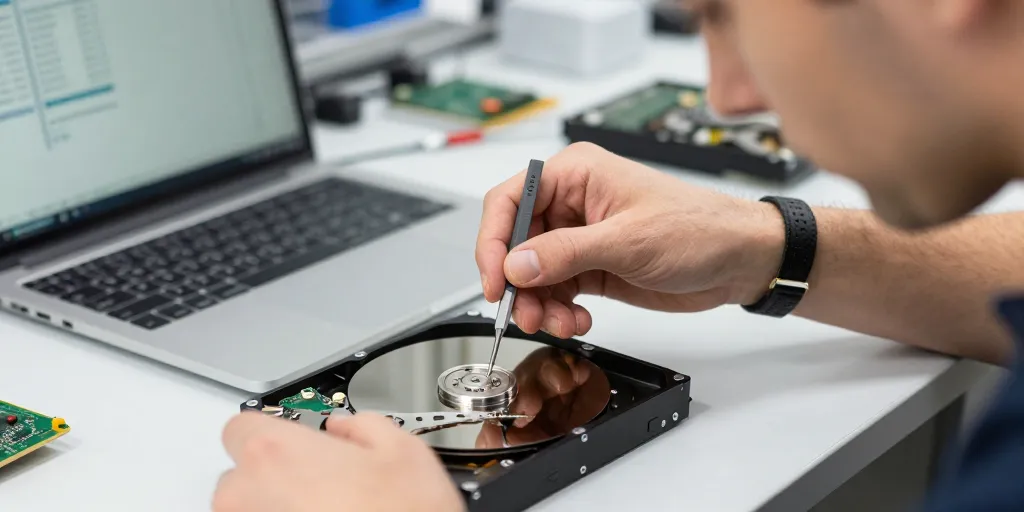
Sauver ses données
- Conserver l’original : ne pas écrire sur le disque, vérifier SMART et préserver l’état physique avant toute manipulation.
- Diagnostiquer précisément : tester la lettre de lecteur, connecter via adaptateur SATA USB et tenter lecture sur un autre PC sans écrire.
- Imager en priorité : créer immédiatement une image lecture seule sur un support assez grand, documenter les logs et n’utiliser que la copie.
Le disque qui claque au démarrage provoque une sueur froide. Vous vous apercevez que des fichiers ont disparu sans explication. On sent l’urgence quand les photos familiales sont concernées. Ce texte montre comment diagnostiquer selon votre cas et niveau technique. Votre calme aide à limiter les dégâts et à éviter les erreurs coûteuses.
Le diagnostic du disque selon le symptôme détecté et l’environnement matériel
Le diagnostic commence par observer le symptôme et l’environnement matériel. Vous évitez d’écrire sur le disque jusqu’à identification précise du scénario. On privilégie une prise d’information SMART et un examen physique des connexions. Le disque doit rester intact.
Le cas fréquent d’un disque détecté par l’ordinateur et les premières vérifications
Une situation fréquente arrive quand le disque reste visible dans l’explorateur mais certains fichiers manquent. Vous vérifiez d’abord la lettre de lecteur et l’état SMART sans lancer d’écriture. On recommande de rebrancher via un adaptateur SATA USB et de tester sur un autre PC pour isoler le problème. Une précaution clé consiste à créer immédiatement une image en lecture seule si les fichiers sont critiques.
Le point suivant détaille les vérifications basiques et les recommandations immédiates. Vous gardez le disque intact et limitez les tentatives de réparation. On note que l’imagerie lecture seule est souvent salvatrice. Ce passage mène à une liste pratique.
- Le point clé Vérifier la lettre de lecteur et l’état SMART sans lancer d’écriture sur le disque.
- Vous rebranchez via un adaptateur SATA USB et testez sur un autre PC pour isoler le problème.
- Une recommandation Créer immédiatement une image lecture seule si les fichiers sont critiques.
- La recommandation Éviter les opérations de réparation automatique du système de fichiers sans image.
| Symptôme | Diagnostic rapide | Urgence | Action recommandée |
|---|---|---|---|
| Le disque détecté mais fichiers manquants | Le test SMART et exploration en lecture seule | Une urgence moyenne | L’action imager puis lancer logiciel de récupération |
| Le disque non détecté | Le BIOS et l’alimentation se vérifient | Une urgence élevée | Le test sur un autre contrôleur ou contacter un pro |
| Les bruits de cliquetis | Le diagnostic pointe une panne mécanique probable | Une urgence très élevée | L’action ne pas utiliser et envoyer en labo |
Ce conseil propose d’abord la création d’une image puis le choix des outils adaptés. Vous priorisez l’imagerie lecture seule en cas de doute ou de secteurs défectueux. On prépare ensuite un espace cible suffisamment grand pour stocker l’image. Le protocole demande de documenter chaque étape pour analyser les erreurs éventuelles.
Le protocole de récupération sécurisé avec imagerie clonage et choix d’outils
Une approche sécurisée privilégie l’imagerie en lecture seule et le travail sur copie. Vous choisissez l’outil selon l’OS et votre aisance technique. On évite toute opération d’écriture sur l’original avant imagerie complète. Ce principe limite les risques et facilite la récupération sur image.
Le guide pratique pour créer une image disque en lecture seule sans risquer d’écriture
Le guide pratique commence par préparer un Live USB si nécessaire. Vous branchez le disque cible sur un boîtier alimenté pour éviter les coupures. Le ddrescue s’exécute via Live USB. Une étape suivante consiste à lancer ddrescue en lecture seule avec un log.
- Le point clé Utiliser ddrescue ou un utilitaire graphique capable d’aller en lecture seule pour conserver l’original.
- La point clé Stocker l’image sur un autre disque au moins aussi grand que la source.
- Une recommandation Documenter les logs ddrescue pour analyser secteurs défectueux.
- La recommandation Conserver l’original intact et travailler uniquement sur l’image.
Le clonage commence par une image stable et complète. Vous vérifiez ensuite l’intégrité de l’image avec une somme de contrôle. On analyse les logs pour identifier les secteurs problématiques. Ce processus limite les risques avant toute tentative de récupération sur copie.
La sélection des logiciels et boîtiers selon Windows macOS Linux et niveau d’utilisateur
Le choix du logiciel dépend de votre niveau et du système utilisé. Vous préférez PhotoRec ou TestDisk si vous acceptez une interface plus technique. On considère Disk Drill ou EaseUS pour une interface plus accessible et pour les utilisateurs moyens. Le PhotoRec récupère fichiers bruts. Vous comparez risques coûts et taux de réussite avant d’acheter une licence. Le boîtier doit être alimenté.
| Outil | Systèmes pris en charge | Gratuit ou payant | Usage recommandé |
|---|---|---|---|
| Le TestDisk & PhotoRec | Les systèmes Windows macOS Linux | Gratuit | La récupération partition et fichiers en profondeur |
| Le ddrescue | Le Linux via Live USB | Gratuit | L’imagerie lecture seule sur supports endommagés |
| Le Disk Drill et EaseUS | Les systèmes Windows macOS | Payant avec versions d’essai | L’interface guidée pour utilisateurs moyens |
Une checklist avant d’envoyer en laboratoire commence par arrêter toute écriture et préparer l’image si possible. Vous enregistrez les logs ddrescue et notez l’état SMART avant l’envoi. On emballe le disque dans un emballage antistatique et on prépare le bordereau. Ce que personne ne vous dit parfois concerne le délai d’attente et le coût élevé en labo.
Le recours à un professionnel se réserve pour panne mécanique bruits inhabituels ou échec d’imagerie. Vous envoyez en labo si le disque claque ou si le BIOS ne le détecte pas. On privilégie le labo pour préserver l’intégrité physique et obtenir un taux de réussite supérieur.
Le travail sur image protège. Vous notez chaque opération dans un log simple pour expliquer l’historique au labo. Ce choix facilite la transparence et augmente les chances de retrouver vos fichiers.





